


اتصال کارتخوان به هاتاسپات گوشی زمانی کاربرد دارد که به مودم، اینترنت ثابت یا شبکه وایفای فروشگاه دسترسی ندارید و میخواهید دستگاه پوز را از طریق اینترنت موبایل به شبکه متصل کنید. این روش برای موقعیتهایی مثل فروش سیار، غرفه نمایشگاهی، پرداخت در محل یا زمان قطعی اینترنت فروشگاه میتواند یک راهکار موقت و در دسترس باشد.
البته همه کارتخوانها قابلیت اتصال به هاتاسپات را ندارند. فقط دستگاههایی که از Wi-Fi پشتیبانی میکنند میتوانند نام شبکه گوشی را شناسایی کنند و به آن وصل شوند. اگر کارتخوان شما فقط با سیمکارت، کابل شبکه یا خط تلفن کار میکند، اتصال مستقیم به هاتاسپات از منوی وایفای امکانپذیر نیست.
| پاسخ سریع: |
| برای اتصال کارتخوان به هاتاسپات گوشی، ابتدا دیتای موبایل و Hotspot گوشی را روشن کنید. سپس در کارتخوان وارد بخش Wi-Fi یا Network Settings شوید، نام هاتاسپات گوشی را انتخاب کنید، رمز عبور را وارد کنید و اتصال را ثبت کنید. اگر کارتخوان نام گوشی را پیدا نمیکند، در آیفون گزینه Maximize Compatibility را روشن کنید و در گوشیهای اندرویدی، در صورت وجود، باند هاتاسپات را روی ۲.۴ گیگاهرتز قرار دهید. اگر دستگاه کارتخوان Wi-Fi نداشته باشد، اتصال مستقیم به هاتاسپات ممکن نیست. |
اتصال کارتخوان به هاتاسپات گوشی یعنی چه؟
هاتاسپات گوشی یعنی موبایل شما اینترنت سیمکارت خود را از طریق Wi-Fi با دستگاههای دیگر به اشتراک بگذارد. وقتی کارتخوان به هاتاسپات وصل میشود، گوشی نقش مودم را برای دستگاه پوز بازی میکند.
در این حالت، کارتخوان از اینترنت موبایل برای ارسال و دریافت اطلاعات تراکنش استفاده میکند. این روش میتواند در زمان قطعی مودم، فروش سیار یا نبود اینترنت ثابت کاربردی باشد.
با این حال، کیفیت اتصال به عواملی مثل آنتندهی موبایل، پایداری بسته اینترنت، فاصله گوشی و کارتخوان، فرکانس هاتاسپات و پشتیبانی دستگاه از Wi-Fi بستگی دارد.

قبل از شروع اتصال چه چیزهایی را بررسی کنیم؟
قبل از اینکه وارد تنظیمات کارتخوان شوید، این موارد را کنترل کنید:
- کارتخوان شما از Wi-Fi پشتیبانی کند.
- دیتای موبایل گوشی فعال باشد.
- بسته اینترنت گوشی تمام نشده باشد.
- آنتن موبایل در محل فروش مناسب باشد.
- هاتاسپات گوشی روشن باشد.
- رمز هاتاسپات را بدانید.
- گوشی و کارتخوان فاصله زیادی از هم نداشته باشند.
- Battery Saver یا حالت ذخیره انرژی گوشی اتصال هاتاسپات را محدود نکرده باشد.
- VPN یا ابزار تغییر مسیر اینترنت روی گوشی خاموش باشد، مگر اینکه پشتیبانی دستگاه خلاف آن را تأیید کرده باشد.
مرحله اول: فعالسازی هاتاسپات در گوشی اندروید
در گوشیهای اندرویدی، نام منوها ممکن است بسته به برند گوشی و نسخه اندروید کمی متفاوت باشد. با این حال، مسیر کلی معمولاً به این شکل است:
- وارد Settings یا تنظیمات گوشی شوید.
- به بخش Network & Internet، Connections یا Mobile Network بروید.
- گزینه Hotspot & Tethering، Mobile Hotspot یا Personal Hotspot را انتخاب کنید.
- گزینه Wi-Fi Hotspot یا Mobile Hotspot را روشن کنید.
- نام شبکه و رمز عبور هاتاسپات را بررسی یا تنظیم کنید.
- اگر گزینه انتخاب باند وجود دارد، برای سازگاری بیشتر با کارتخوان، باند را روی ۲.۴ گیگاهرتز قرار دهید.
در برخی گوشیها، گزینه باند با نامهایی مثل AP Band، Band، Speed & Compatibility یا Use 2.4 GHz only نمایش داده میشود. اگر این گزینه را پیدا نکردید، مدل گوشی شما ممکن است این تنظیم را در مسیر دیگری قرار داده باشد یا اصلاً آن را نمایش ندهد.
مرحله دوم: فعالسازی هاتاسپات در آیفون
در گوشیهای آیفون، برای روشن کردن هاتاسپات این مراحل را انجام دهید:
- وارد Settings شوید.
- گزینه Personal Hotspot را باز کنید.
- گزینه Allow Others to Join را فعال کنید.
- رمز عبور Wi-Fi را بررسی یا تغییر دهید.
- اگر آیفون شما گزینه Maximize Compatibility دارد، آن را روشن کنید.
گزینه Maximize Compatibility در آیفونهای جدیدتر میتواند سازگاری هاتاسپات با دستگاههایی را که با باند ۵ گیگاهرتز مشکل دارند بهتر کند. بسیاری از کارتخوانها یا دستگاههای قدیمیتر، با باند ۲.۴ گیگاهرتز سازگارتر هستند.
مرحله سوم: تنظیم رمز مناسب برای هاتاسپات
رمز هاتاسپات باید هم امن باشد و هم روی کارتخوان قابل وارد کردن باشد. در کارتخوانهای لمسی یا اندرویدی، معمولاً تایپ حروف، اعداد و بعضی نمادها سادهتر است.
اما در کارتخوانهای دکمهای، وارد کردن حروف بزرگ و کوچک یا نمادهای پیچیده میتواند سخت یا خطاپذیر باشد. برای همین اگر دستگاه دکمهای دارید و هنگام ورود رمز خطا میگیرید، بهتر است موقتاً رمز سادهتری انتخاب کنید.
برای کاهش خطا:
- رمز را خیلی طولانی نگذارید.
- از فاصله، ایموجی و کاراکترهای خاص استفاده نکنید.
- در کارتخوان دکمهای، رمز عددی سادهتر وارد میشود.
- رمز بسیار ساده و قابل حدس مثل 12345678 انتخاب نکنید.
- بعد از اتمام کار، اگر لازم است رمز را دوباره قویتر کنید.
مرحله چهارم: اتصال کارتخوان به هاتاسپات گوشی
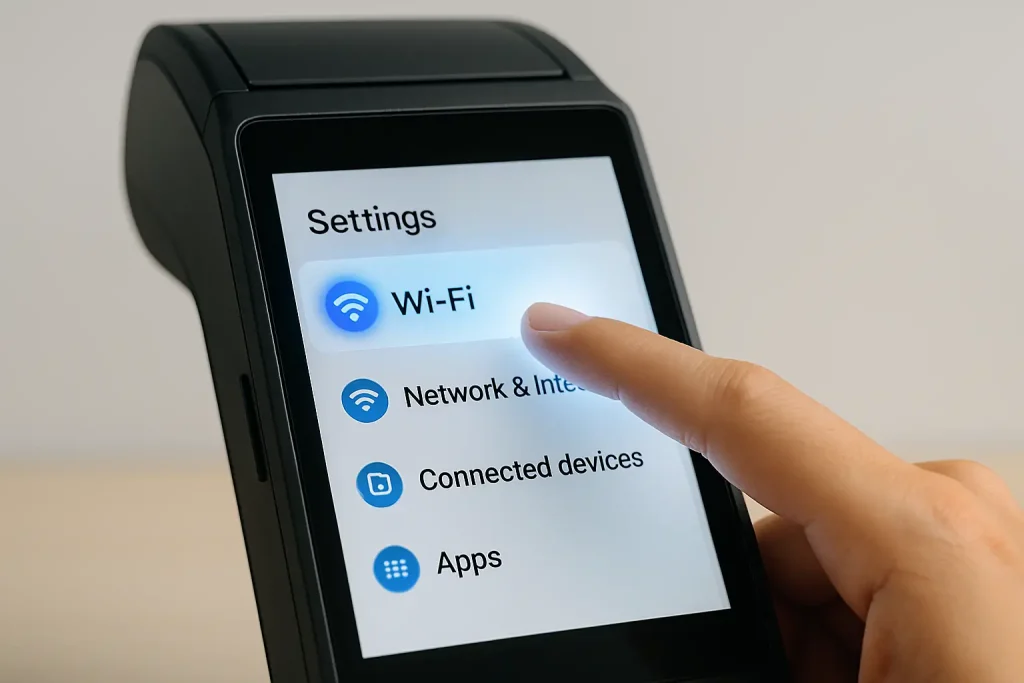
حالا باید از داخل کارتخوان، شبکه Wi-Fi گوشی را پیدا و به آن وصل شوید. مسیر دقیق در مدلهای مختلف متفاوت است، اما معمولاً شبیه مراحل زیر است:
- دکمه منو یا گزینه تنظیمات کارتخوان را باز کنید.
- وارد بخش Network Settings، Wi-Fi Settings یا تنظیمات شبکه شوید.
- گزینه Wi-Fi را روشن کنید.
- گزینه Scan، Search یا «جستجوی شبکه» را انتخاب کنید.
- نام هاتاسپات گوشی خود را از لیست شبکهها انتخاب کنید.
- رمز عبور را دقیق وارد کنید.
- گزینه ثبت، اتصال، Enter یا کلید سبز را بزنید.
- چند ثانیه صبر کنید تا علامت Wi-Fi یا وضعیت Connected نمایش داده شود.
اگر نام گوشی را نمیبینید، هاتاسپات را یکبار خاموش و روشن کنید و دوباره در کارتخوان گزینه جستجو را بزنید.
مرحله پنجم: تست اتصال کارتخوان
بعد از اتصال کارتخوان به هاتاسپات، بهتر است قبل از انجام تراکنش اصلی، اتصال را بررسی کنید.
برای تست اتصال میتوانید:
- وضعیت آیکون Wi-Fi روی دستگاه را بررسی کنید.
- وارد منوی گزارش یا تست شبکه شوید؛ اگر دستگاه چنین گزینهای دارد.
- یک عملیات ساده و کمریسک مثل گزارشگیری انجام دهید.
- اگر تراکنش آزمایشی انجام میدهید، رسید و وضعیت تراکنش را بررسی کنید.
اگر کارتخوان به Wi-Fi وصل شده اما تراکنش انجام نمیشود، ممکن است مشکل از اینترنت گوشی، بسته دیتا، آنتندهی، VPN، اختلال شبکه یا تنظیمات پرداخت دستگاه باشد.



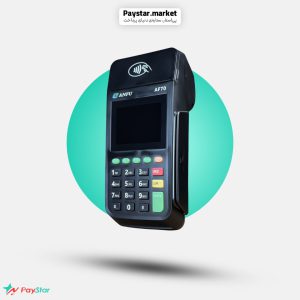

نکات مهم برای اتصال پایدار کارتخوان به هاتاسپات
برای اینکه اتصال پایدارتر باشد، این نکات را رعایت کنید.
گوشی و کارتخوان را نزدیک هم نگه دارید
فاصله زیاد، دیوار ضخیم، بدنه فلزی، شیشههای چندلایه یا شلوغی شبکههای Wi-Fi اطراف میتواند کیفیت اتصال را کم کند. بهتر است گوشی و کارتخوان در فاصله نزدیک و بدون مانع جدی باشند.
از باند ۲.۴ گیگاهرتز استفاده کنید
بسیاری از کارتخوانها با باند ۲.۴ گیگاهرتز سازگارتر هستند. اگر کارتخوان نام هاتاسپات را پیدا نمیکند، یکی از اولین مواردی که باید بررسی کنید، باند فرکانسی هاتاسپات است.
در آیفونهای جدیدتر، روشن کردن Maximize Compatibility میتواند هاتاسپات را برای دستگاههای قدیمیتر سازگارتر کند. در برخی گوشیهای اندرویدی هم میتوانید باند هاتاسپات را از تنظیمات Hotspot تغییر دهید.
حالت ذخیره انرژی را بررسی کنید
در بعضی گوشیها، Battery Saver یا حالت ذخیره انرژی میتواند فعالیتهای پسزمینه، هاتاسپات یا مصرف دیتا را محدود کند. اگر اتصال بعد از چند دقیقه قطع میشود، حالت ذخیره انرژی را خاموش کنید و دوباره تست بگیرید.
صفحه گوشی را قفل نکنید، اگر اتصال قطع میشود
در برخی مدلهای گوشی، ممکن است با قفل شدن صفحه یا خاموش شدن نمایشگر، هاتاسپات ناپایدار شود. اگر چنین مشکلی دارید، هنگام انجام تراکنشهای مهم صفحه گوشی را روشن نگه دارید یا تنظیمات هاتاسپات و مصرف انرژی را بررسی کنید.
VPN یا ابزار تغییر مسیر اینترنت را خاموش کنید
فعال بودن VPN یا ابزار تغییر مسیر اینترنت میتواند مسیر اتصال را تغییر دهد، سرعت را کاهش دهد یا باعث ناپایداری تراکنش شود. برای تست، بهتر است VPN را خاموش کنید و سپس دوباره کارتخوان را به هاتاسپات وصل کنید.
بسته اینترنت و آنتن موبایل را کنترل کنید
وصل شدن کارتخوان به هاتاسپات بهتنهایی کافی نیست. گوشی باید اینترنت فعال و آنتن مناسب داشته باشد. اگر بسته دیتا تمام شده یا موبایل در نقطه کور آنتندهی است، کارتخوان ممکن است وصل شود اما تراکنش انجام نشود.
🛠 جدول عیبیابی اتصال کارتخوان به هاتاسپات
| مشکل | علت احتمالی | راهکار پیشنهادی |
| کارتخوان نام گوشی را پیدا نمیکند | هاتاسپات خاموش است، Wi-Fi کارتخوان فعال نیست یا باند روی ۵ گیگاهرتز است | هاتاسپات را روشن کنید، Wi-Fi کارتخوان را فعال کنید و باند را روی ۲.۴ گیگاهرتز قرار دهید. |
| نام گوشی دیده میشود اما اتصال برقرار نمیشود | رمز اشتباه است یا رمز شامل کاراکترهای سخت است | رمز را دوباره بررسی کنید و برای دستگاههای دکمهای رمز سادهتری بگذارید. |
| کارتخوان وصل میشود اما تراکنش انجام نمیشود | دیتای موبایل قطع است، بسته تمام شده یا آنتن ضعیف است | اینترنت گوشی را با مرورگر تست کنید و گوشی را در نقطه آنتندهی بهتر قرار دهید. |
| اتصال بعد از چند دقیقه قطع میشود | Battery Saver، قفل شدن صفحه یا فاصله زیاد | حالت ذخیره انرژی را خاموش کنید و گوشی را نزدیک دستگاه نگه دارید. |
| کارتخوان خطای Timeout میدهد | اینترنت ناپایدار یا پاسخ دیرهنگام شبکه | چند دقیقه بعد دوباره تست کنید و در صورت امکان از سیمکارت یا اپراتور دیگر استفاده کنید. |
| آیفون در لیست شبکهها دیده نمیشود | سازگاری باند فرکانسی مشکل دارد | گزینه Maximize Compatibility را روشن کنید. |
| اندروید در لیست شبکهها دیده نمیشود | باند هاتاسپات یا تنظیمات AP Band مناسب نیست | اگر گوشی اجازه میدهد، باند هاتاسپات را روی ۲.۴ گیگاهرتز قرار دهید. |
| با وجود اتصال، دستگاه همچنان خطای ارتباطی دارد | مشکل از PSP، تنظیمات دستگاه یا اختلال شبکه است | دستگاه را ریستارت کنید و در صورت تکرار با پشتیبانی تماس بگیرید. |
آیا همه کارتخوانها به هاتاسپات وصل میشوند؟
خیر. فقط کارتخوانهایی که از Wi-Fi پشتیبانی میکنند میتوانند مستقیم به هاتاسپات گوشی وصل شوند. اگر دستگاه شما فقط سیمکارتی است و Wi-Fi ندارد، نمیتوانید آن را از طریق منوی Wi-Fi به هاتاسپات گوشی متصل کنید.
در برخی مدلها، کارتخوان هم از سیمکارت و هم از Wi-Fi پشتیبانی میکند. در این دستگاهها میتوانید هنگام ضعف آنتن سیمکارت، اتصال Wi-Fi یا هاتاسپات را تست کنید.
اگر مطمئن نیستید دستگاه شما Wi-Fi دارد یا نه، مدل دستگاه را بررسی کنید یا از پشتیبان دستگاه بپرسید.

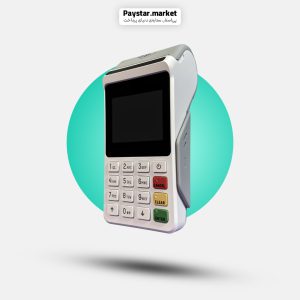
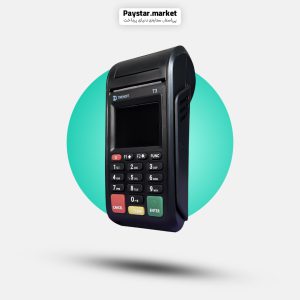
اتصال کارتخوان به هاتاسپات امن است؟
در اتصال کارتخوان به هاتاسپات، گوشی معمولاً نقش مسیر ارتباطی اینترنت را دارد. اطلاعات تراکنش از داخل برنامه پرداخت و مسیرهای تعریفشده شرکت پرداخت ارسال میشود و گوشی نباید به اطلاعات کارت یا رمز مشتری دسترسی مستقیم داشته باشد.
با این حال، امنیت فقط به هاتاسپات محدود نیست و به چند عامل بستگی دارد:
- معتبر بودن برنامه پرداخت دستگاه
- تنظیمات درست کارتخوان
- استفاده از رمز مناسب برای هاتاسپات
- وصل نکردن افراد ناشناس به هاتاسپات
- خاموش کردن هاتاسپات بعد از پایان کار
- دریافت پشتیبانی از مسیر رسمی دستگاه
- خودداری از نصب برنامه نامعتبر روی کارتخوانهای اندرویدی
بنابراین اتصال به هاتاسپات میتواند راهکار قابل استفادهای باشد، اما بهتر است آن را با رعایت اصول امنیتی و فقط روی دستگاههای معتبر انجام دهید.
مصرف اینترنت کارتخوان روی هاتاسپات چقدر است؟
تراکنشهای کارتخوان معمولاً حجم زیادی از اینترنت مصرف نمیکنند، اما مصرف آن صفر نیست. هر تراکنش، گزارشگیری یا ارتباط با سرور مقدار کمی داده مصرف میکند.
اگر فروش روزانه زیادی دارید، بهتر است بسته اینترنت فعال و کافی روی گوشی داشته باشید. همچنین دقت کنید دستگاه یا گوشی بهصورت همزمان درگیر دانلود، آپدیت یا مصرف اینترنت سنگین نباشد.
چه زمانی بهتر است از هاتاسپات استفاده نکنیم؟
در این شرایط بهتر است برای تراکنشهای مهم فقط به هاتاسپات متکی نباشید:
- آنتن موبایل در محل بسیار ضعیف است.
- بسته اینترنت گوشی رو به پایان است.
- گوشی داغ شده یا باتری کمی دارد.
- چند دستگاه دیگر هم به هاتاسپات وصل هستند.
- اتصال مدام قطع و وصل میشود.
- کارتخوان خطاهای مکرر ارتباطی نشان میدهد.
- تراکنش مبلغ بالا یا حساس است و وضعیت شبکه پایدار نیست.
در چنین شرایطی، بهتر است از اینترنت پایدارتر، سیمکارت دیگر، وایفای مطمئن یا پشتیبانی دستگاه کمک بگیرید.
اشتباهات رایج هنگام اتصال کارتخوان به اینترنت گوشی
هنگام اتصال کارتخوان به هاتاسپات، از این اشتباهات پرهیز کنید:
- استفاده از رمز بسیار پیچیده در کارتخوان دکمهای
- روشن گذاشتن VPN هنگام تست اتصال
- قرار دادن گوشی در فاصله زیاد از کارتخوان
- استفاده از هاتاسپات با بسته اینترنت تمامشده
- بیتوجهی به باند ۲.۴ گیگاهرتز
- اتصال چند دستگاه دیگر به همان هاتاسپات
- خاموش بودن Wi-Fi کارتخوان
- تغییر تنظیمات فنی دستگاه بدون راهنمایی
- تکرار پشتسرهم تراکنش بدون بررسی وضعیت خطا
چه زمانی باید با پشتیبانی تماس بگیرم؟
در این شرایط بهتر است با پشتیبانی تماس بگیرید:
- کارتخوان از Wi-Fi پشتیبانی میکند اما هیچ شبکهای را پیدا نمیکند.
- هاتاسپات دیده میشود اما اتصال برقرار نمیشود.
- بعد از اتصال به هاتاسپات، تراکنش انجام نمیشود.
- دستگاه چند بار خطای Timeout یا عدم ارتباط با مرکز میدهد.
- رمز درست است اما دستگاه خطای Password Wrong نشان میدهد.
- پس از تغییر شبکه، دستگاه به هیچ اینترنتی وصل نمیشود.
- تنظیمات شبکه کارتخوان تغییر کرده و نمیدانید چطور اصلاح شود.
- مدل دستگاه یا مسیر منوی Wi-Fi برای شما مشخص نیست.
اگر دستگاه کارتخوان خود را از پیاستار مارکت تهیه کردهاید، میتوانید برای بررسی مشکلات مربوط به همان دستگاه با پشتیبانی پیاستار مارکت تماس بگیرید. برای دستگاههایی که از فروشنده یا شرکت دیگری تهیه شدهاند، موضوع باید از مسیر همان فروشنده، شرکت پرداخت یا پشتیبان دستگاه پیگیری شود.
جمعبندی
اتصال کارتخوان به هاتاسپات گوشی، برای زمانهایی که به اینترنت ثابت یا مودم دسترسی ندارید، یک راهکار سریع و کاربردی است؛ به شرطی که دستگاه کارتخوان از Wi-Fi پشتیبانی کند و اینترنت گوشی پایدار باشد.
برای اتصال، ابتدا دیتای موبایل و هاتاسپات را روشن کنید، سپس از منوی Wi-Fi کارتخوان، نام گوشی را انتخاب و رمز را وارد کنید. اگر کارتخوان نام گوشی را پیدا نمیکند، باند ۲.۴ گیگاهرتز، گزینه Maximize Compatibility در آیفون، فاصله گوشی و کارتخوان و روشن بودن Wi-Fi دستگاه را بررسی کنید.
اگر اتصال برقرار شد اما تراکنش انجام نشد، مشکل میتواند از بسته اینترنت، آنتندهی، VPN، اختلال شبکه یا تنظیمات دستگاه باشد. در این حالت، از تکرار پشتسرهم تراکنش خودداری کنید و در صورت تداوم خطا، موضوع را با پشتیبانی دستگاه پیگیری کنید.
سوالات متداول
ابتدا دیتای موبایل و هاتاسپات گوشی را روشن کنید. سپس در کارتخوان وارد بخش Wi-Fi یا Network Settings شوید، نام گوشی را انتخاب کنید، رمز هاتاسپات را وارد کنید و اتصال را ثبت کنید.
خیر. فقط کارتخوانهایی که Wi-Fi دارند میتوانند مستقیم به هاتاسپات گوشی وصل شوند. اگر دستگاه فقط سیمکارتی یا فقط کابلی باشد، اتصال مستقیم به هاتاسپات از طریق Wi-Fi ممکن نیست.
ممکن است Wi-Fi کارتخوان خاموش باشد، هاتاسپات گوشی فعال نباشد، فاصله زیاد باشد یا باند هاتاسپات روی ۵ گیگاهرتز تنظیم شده باشد. برای سازگاری بیشتر، باند ۲.۴ گیگاهرتز را تست کنید.
در آیفونهای جدیدتر، اگر کارتخوان نام هاتاسپات را نمیبیند، گزینه Maximize Compatibility را در بخش Personal Hotspot روشن کنید. همچنین رمز، فاصله دستگاه و فعال بودن دیتای موبایل را بررسی کنید.
ممکن است رمز شامل کاراکترهایی باشد که تایپ آنها در کارتخوان سخت است، یا رمز اشتباه وارد شده باشد. برای دستگاههای دکمهای، موقتاً از رمز سادهتر و بدون نمادهای پیچیده استفاده کنید.
معمولاً مصرف اینترنت کارتخوان زیاد نیست، اما صفر هم نیست. هر تراکنش یا ارتباط با سرور مقدار کمی دیتا مصرف میکند. بهتر است بسته اینترنت فعال و کافی روی گوشی داشته باشید.
بله، VPN میتواند مسیر اینترنت را تغییر دهد، سرعت را کم کند یا اتصال را ناپایدار کند. برای تست اتصال کارتخوان، بهتر است VPN را خاموش کنید.
گوشی معمولاً فقط نقش مسیر اینترنت را دارد و اطلاعات تراکنش از طریق برنامه پرداخت دستگاه ارسال میشود. با این حال، برای امنیت بیشتر از رمز مناسب هاتاسپات استفاده کنید، افراد ناشناس را به شبکه وصل نکنید و از دستگاه و برنامه معتبر استفاده کنید.
ابتدا اینترنت گوشی را با مرورگر تست کنید، بسته دیتا و آنتن را بررسی کنید، VPN را خاموش کنید و کارتخوان را ریستارت کنید. اگر خطا ادامه داشت، احتمال مشکل در تنظیمات دستگاه، PSP یا شبکه وجود دارد و باید با پشتیبانی تماس بگیرید.
بهتر است گوشی و کارتخوان نزدیک هم باشند و مانع جدی بین آنها نباشد. فاصله زیاد، دیوار ضخیم یا تجهیزات فلزی میتواند کیفیت Wi-Fi را کاهش دهد.
رمزی انتخاب کنید که قابل حدس نباشد، اما روی کارتخوان هم بهراحتی وارد شود. در کارتخوانهای دکمهای، رمزهای خیلی پیچیده و دارای نماد ممکن است باعث خطای ورود رمز شوند.
برای دستگاههای خریداریشده از پیاستار مارکت، میتوانید مشکل اتصال همان دستگاه را از پشتیبانی پیاستار مارکت پیگیری کنید. اگر دستگاه را از فروشنده دیگری تهیه کردهاید، باید با همان فروشنده یا پشتیبان دستگاه تماس بگیرید.





یک پاسخ
اگه اینترنت کارتخوانت مدام قطع میشه باید جای گوشی رو عوض کنی من امتحان کردم افاقه کرد شاید برای شماها هم جواب بده.